


WPS Office:解锁智能排版,让文档编辑效率飞跃
🚀 智能排版:WPS Office的核心优势
在数字化办公时代,文档的专业性与美观度直接影响着信息传达的效率和质量。WPS Office凭借其强大的智能排版功能,正引领着文档编辑的新潮流。它不仅仅是一个简单的文字处理工具,更是一个能够理解用户意图、自动优化文档布局的智能助手。从精美的报告到专业的演示文稿,WPS Office都能帮助用户轻松实现专业级的排版效果,极大地缩短了排版时间,让用户能更专注于内容创作本身。这种对细节的极致追求,使得WPS Office成为提升工作效率的关键利器。
一键优化,告别繁琐
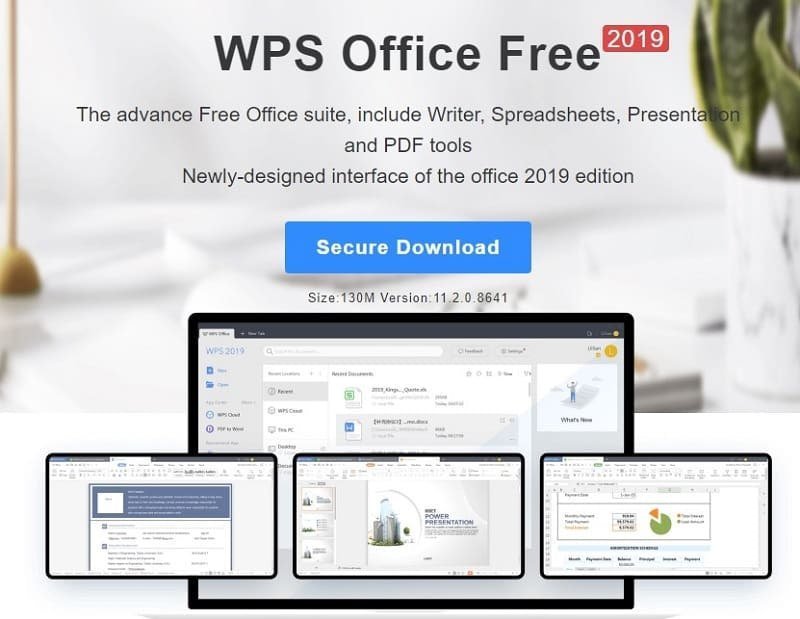
WPS Office的智能排版功能,能够自动识别文档内容,并根据预设的模板或用户偏好进行智能调整。例如,对于长篇报告,它可以自动处理页眉页脚、章节标题层级、段落间距等,确保整体风格统一且专业。对于图文混排的文档,它能智能调整图片与文字的相对位置,避免文字遮挡图片或图片影响阅读流畅性,让文档更具可读性。这一系列自动化操作,极大地减轻了用户的负担,让排版工作变得前所未有的简单和高效。
✨ AI赋能,排版更懂你
WPS Office不断融合前沿AI技术,为智能排版注入了新的活力。AI驱动的排版引擎能够学习用户的排版习惯,并提供更具个性化的建议。例如,在输入内容时,AI会实时分析文本的语义和结构,推荐最适合的字体、字号、行距以及段落样式。对于复杂表格,AI可以智能识别数据类型,自动调整列宽、行高,并生成美观的表头和边框。此外,WPS Office还集成了AI写作助手,能够根据用户需求生成文本内容,并与智能排版功能无缝衔接,实现从内容生成到格式优化的全流程自动化,极大地提升了内容创作的效率和质量。
智能纠错与风格建议
WPS Office的AI助手不仅能帮助排版,还能进行智能纠错。它能够检测文本中的拼写错误、语法问题,甚至提出更优的措辞建议。同时,AI还会根据文档类型和行业标准,为用户提供风格建议,确保文档的专业性和一致性。例如,在撰写法律文件时,AI会提示使用正式的语言风格;在制作营销方案时,AI则会建议使用更具吸引力的排版和配色方案。这些智能化的辅助功能,让WPS Office成为用户最得力的办公伙伴。
🌍 多场景应用,效率全面提升
WPS Office的智能排版功能并非局限于单一场景,而是广泛应用于各类办公需求。无论是学生撰写论文、职场人士制作报告、设计师排版作品集,还是营销人员设计宣传册,WPS Office都能提供量身定制的解决方案。其丰富的模板库覆盖了多种行业和风格,用户只需选择合适的模板,然后填充内容,即可快速生成高质量的文档。此外,WPS Office还支持跨平台协作,团队成员可以实时共享文档,共同编辑,确保所有人都在使用最新版本,并保持排版风格的一致性。这种无缝的协作体验,进一步提升了团队的整体工作效率。
跨平台同步,随时随地编辑
WPS Office的云同步功能,让文档编辑摆脱了设备和空间的限制。用户可以将文档保存在云端,然后在电脑、平板或手机上随时随地访问和编辑。无论是出差途中还是在家办公,都能保持工作流程的连续性。智能排版设置也会同步保存,确保在不同设备上都能呈现一致的视觉效果。这种便捷的跨平台体验,是现代高效办公不可或缺的一部分,也正是WPS Office所倡导的理念。
📊 WPS Office的统计数据解读
WPS Office通过一系列数据,直观展示了其在提升用户效率方面的显著成果。这些数据涵盖了用户在文档编辑、排版优化以及协作效率上的提升,反映了WPS Office作为一款智能办公软件的强大实力。通过对这些数据的分析,我们可以更深入地理解WPS Office如何帮助用户节省宝贵的时间,减少重复性劳动,从而专注于更具创造性的工作。这些量化的成果,是WPS Office不断创新和优化的有力证明,也让用户对这款办公软件充满信心。
💡 操作流程与技巧分享
掌握WPS Office的智能排版功能,可以极大地提升文档处理的效率。以下是基本的操作流程和一些实用技巧:首先,打开您的文档,在“页面布局”或“排版”选项卡中,您可以找到“智能排版”或“一键美化”等功能。选择该功能后,WPS Office会根据文档内容自动进行排版。您也可以根据需要,选择不同的模板或调整细节参数。例如,对于需要专业排版的报告,可以选择“专业报告”模板;对于需要简洁风格的演示文稿,可以选择“简洁模板”。
实用技巧:
1. **利用快捷键**:熟悉常用的排版快捷键,如Ctrl+B(加粗)、Ctrl+I(斜体)、Ctrl+L/R/E(左/右/居中对齐)等,可以进一步提高操作速度。 2. **自定义模板**:如果您经常使用某种特定的排版风格,可以将其保存为自定义模板,下次直接调用,节省大量时间。 3. **图文混排优化**:在插入图片后,右键点击图片,选择“环绕文字”选项,可以调整图片与文字的紧密度和位置,使其更协调。 4. **样式应用**:使用WPS Office的“样式”功能,可以统一设置标题、正文等文本的格式,并能快速修改,实现全局更新。
智能排版
自动调整文本、图片、表格布局,一键美化文档。
AI助手
提供内容建议、语法纠错、风格优化,提升创作效率。
云同步
文档多端同步,随时随地访问和编辑,无缝协作。
丰富模板
海量专业模板,覆盖各类场景,快速生成高质量文档。
团队协作
实时共享文档,多人协同编辑,提升团队工作效率。
跨平台支持
支持Windows, macOS, Linux, Web, 移动端,全面覆盖。
🚀 WPS Office的未来展望
WPS Office始终致力于通过技术创新,为用户提供更智能、更便捷的办公体验。未来,WPS Office将继续深化AI在办公领域的应用,例如,通过更高级的自然语言处理技术,实现文档内容的深度理解和智能生成;通过更精细化的视觉识别技术,实现更精准的排版和设计。同时,WPS Office也将持续关注用户反馈,不断优化产品功能,提升用户体验。我们相信,凭借其强大的技术实力和对用户需求的深刻理解,WPS Office将继续在办公软件领域扮演重要角色,赋能更多用户实现高效办公,解锁更多可能性。
持续创新,引领办公未来
WPS Office的未来发展方向,将紧密围绕“智能化”和“一体化”两大核心。通过不断整合新兴技术,WPS Office将构建一个集内容创作、智能排版、数据分析、协同办公于一体的智能办公生态系统。用户将能够在一个统一的平台内,完成从构思到最终成果输出的全部流程,享受到前所未有的便捷与高效。WPS Office的目标是成为用户最信赖的智能办公伙伴,助力每一位用户在数字化浪潮中乘风破浪。
💡 实用技巧
在WPS Office中,您可以通过“视图”菜单下的“标尺”和“网格线”功能,更精确地调整页面布局和对齐元素,实现更精细化的排版控制。
打开文档并选择智能排版
在WPS Office中打开需要编辑的文档,然后在菜单栏找到“智能排版”功能并点击。
选择模板或自定义设置
根据您的需求,选择一个合适的模板,或进入高级设置进行个性化调整。
预览并应用排版效果
WPS Office会实时预览排版效果,确认满意后点击“应用”按钮即可。
❓ 常见问题
WPS Office的智能排版功能是否收费?
WPS Office的基础智能排版功能是免费提供的。部分高级模板和AI功能可能需要升级到WPS会员才能使用,但基础的排版优化和效率提升功能对所有用户开放。
如何保存自定义的排版模板?
在WPS Office中完成一次满意的排版后,您可以选择“文件”->“另存为”,然后在文件类型中选择“模板(*.wpt)”。这样,您就可以将当前文档的排版设置为自定义模板,方便下次使用。
WPS Office支持哪些文档格式的智能排版?
WPS Office支持主流的文档格式,包括但不限于.doc, .docx, .wps等。对于PDF文档,WPS Office也提供了强大的编辑和排版功能,可以进行导入和导出操作,实现高质量的排版效果。